


Napotkanie problemów z wyświetlaczem cyfrowym może być dość frustrujące, zwłaszcza jeśli używasz go do różnych celów. Jako profesjonalny dostawca wyświetlaczy cyfrowych rozumiem znaczenie zapewnienia optymalnego działania wyświetlacza. Na tym blogu podzielę się praktycznymi krokami, które można podjąć, aby rozwiązać typowe problemy z wyświetlaczem cyfrowym i przywrócić jego sprawne działanie.
Sprawdź podstawy
Przed przystąpieniem do bardziej złożonego rozwiązywania problemów należy zacząć od podstaw. Oto kilka prostych kontroli, które możesz wykonać:
- Podłączenie zasilania:Upewnij się, że wyświetlacz cyfrowy jest prawidłowo podłączony do źródła zasilania. Czasami luźny kabel zasilający może powodować nieprawidłowe działanie wyświetlacza. Sprawdź oba końce kabla zasilającego, aby upewnić się, że są dobrze podłączone.
- Przełącznik zasilania:Sprawdź, czy włącznik zasilania na wyświetlaczu jest włączony. Niektóre wyświetlacze mają tryb gotowości, więc upewnij się, że nie jest w tym trybie.
- Źródło wejściowe:Upewnij się, że wyświetlacz jest ustawiony na prawidłowe źródło sygnału wejściowego. Jeśli na przykład używasz komputera, upewnij się, że wyświetlacz jest ustawiony na odpowiednie wejście HDMI, VGA lub DisplayPort.
- Kable i połączenia:Sprawdź wszystkie kable i połączenia pod kątem oznak uszkodzeń lub poluzowanych połączeń. Uszkodzony kabel może powodować problemy, takie jak pusty ekran, zniekształcony obraz lub brak sygnału. W razie potrzeby wymień uszkodzone kable.
Rozwiązywanie problemów z oprogramowaniem
Jeśli podstawowe kontrole nie rozwiążą problemu, może on być związany z oprogramowaniem. Oto kilka kroków, które możesz wykonać, aby rozwiązać problemy z oprogramowaniem:
- Uruchom ponownie wyświetlacz i podłączone urządzenia:Czasami proste ponowne uruchomienie może naprawić usterki oprogramowania. Wyłącz wyświetlacz i wszystkie podłączone urządzenia, takie jak komputer lub odtwarzacz multimedialny. Poczekaj kilka sekund, a następnie włącz je ponownie.
- Zaktualizuj oprogramowanie sprzętowe wyświetlacza:Sprawdź witrynę producenta pod kątem dostępnych aktualizacji oprogramowania sprzętowego dla Twojego wyświetlacza. Aktualizacje oprogramowania sprzętowego często naprawiają błędy i poprawiają wydajność. Aby zaktualizować oprogramowanie, postępuj zgodnie z instrukcjami dostarczonymi przez producenta.
- Sprawdź aktualizacje sterowników:Jeżeli korzystasz z komputera, upewnij się, że masz zainstalowane najnowsze sterowniki karty graficznej. Nieaktualne sterowniki mogą powodować problemy ze zgodnością z wyświetlaczem. Najnowsze sterowniki można zazwyczaj pobrać ze strony internetowej producenta karty graficznej.
- Uruchom narzędzie diagnostyczne:Niektóre wyświetlacze mają wbudowane narzędzia diagnostyczne, które mogą pomóc w identyfikowaniu i rozwiązywaniu problemów. Sprawdź w instrukcji obsługi lub na stronie internetowej producenta, czy Twój wyświetlacz posiada narzędzie diagnostyczne i jak z niego korzystać.
Rozwiąż problemy sprzętowe
Jeśli po rozwiązaniu problemu z oprogramowaniem problem nadal występuje, może to oznaczać problem ze sprzętem. Oto kilka kroków, które możesz podjąć, aby rozwiązać problemy sprzętowe:

- Sprawdź wyświetlacz pod kątem uszkodzeń fizycznych:Sprawdź wyświetlacz pod kątem oznak uszkodzeń fizycznych, takich jak pęknięcia, zadrapania lub wgniecenia. Uszkodzenia fizyczne mogą powodować problemy, takie jak pusty ekran, zniekształcony obraz lub brak sygnału. Jeśli zauważysz jakiekolwiek uszkodzenia fizyczne, skontaktuj się z producentem lub profesjonalnym serwisem naprawczym w celu uzyskania pomocy.
- Przetestuj wyświetlacz za pomocą innego urządzenia:Jeśli to możliwe, przetestuj wyświetlacz z innym urządzeniem, takim jak inny komputer lub odtwarzacz multimedialny. Może to pomóc w określeniu, czy problem dotyczy wyświetlacza, czy podłączonego urządzenia. Jeśli wyświetlacz działa prawidłowo z innym urządzeniem, problem może dotyczyć pierwotnie podłączonego urządzenia.
- Skontaktuj się z producentem lub profesjonalnym serwisem naprawczym:Jeśli nie możesz samodzielnie rozwiązać problemu, skontaktuj się z producentem lub profesjonalnym serwisem naprawczym w celu uzyskania pomocy. Producent może podać dalsze kroki rozwiązywania problemów lub zorganizować naprawę. Profesjonalny serwis naprawczy może zdiagnozować i naprawić problemy sprzętowe z wyświetlaczem.
Rozważ modernizację swojego wyświetlacza
Jeśli Twój wyświetlacz cyfrowy jest stary lub przestarzały, być może nadszedł czas, aby rozważyć wymianę na nowszy model. Uaktualnienie wyświetlacza może zapewnić lepszą wydajność, wyższą rozdzielczość i dodatkowe funkcje. Oto kilka czynników, które należy wziąć pod uwagę podczas modernizacji wyświetlacza:
- Rezolucja:Wyświetlacze o wyższej rozdzielczości zapewniają ostrzejszy i bardziej szczegółowy obraz. Rozważ wymianę na wyświetlacz o wyższej rozdzielczości, np. 4K lub 8K, aby zapewnić lepsze wrażenia wizualne.
- Rozmiar:Jeśli używasz monitora do określonego celu, np. grania lub oglądania filmów, możesz rozważyć wymianę na większy wyświetlacz, aby zapewnić bardziej wciągające wrażenia.
- Cechy:Nowsze wyświetlacze często są wyposażone w dodatkowe funkcje, takie jak ekran dotykowy, obsługa HDR i wbudowane głośniki. Zastanów się, które funkcje są dla Ciebie ważne i wybierz wyświetlacz, który oferuje te funkcje.
- Budżet:Ustaw budżet na modernizację wyświetlacza i poszukaj modeli, które mieszczą się w Twoim budżecie. Należy pamiętać, że wyświetlacze wyższej klasy z większą liczbą funkcji i lepszą wydajnością będą zazwyczaj droższe.
Zapoznaj się z naszą ofertą produktów
Jako dostawca wyświetlaczy cyfrowych oferujemy szeroką gamę wysokiej jakości wyświetlaczy, które zaspokoją Twoje potrzeby. Oto niektóre z naszych popularnych produktów:
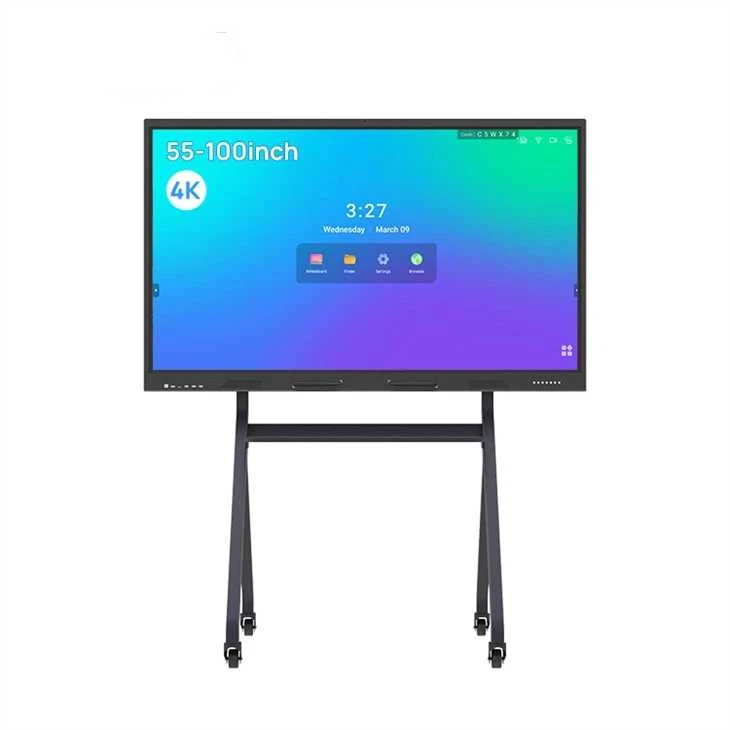
- 65-calowy interaktywny panel dotykowy: Ten duży panel dotykowy doskonale nadaje się do prezentacji, spotkań i wyświetlaczy interaktywnych. Oferuje wysoką rozdzielczość, szybki czas reakcji i funkcjonalność wielodotyku.
- HSDTOUCH 8-calowy termometr termowizyjny do wykrywania twarzy AI dla przedsiębiorstw, dworców kolejowych i miejsc publicznych: Ten innowacyjny termometr termowizyjny wykorzystuje technologię wykrywania twarzy AI do szybkiego i dokładnego pomiaru temperatury ciała. Idealnie nadaje się do stosowania w przedsiębiorstwach, na stacjach kolejowych i innych miejscach publicznych.
- Naścienny odtwarzacz Digital Signage z systemem Android i rozdzielczością FHD: Ten montowany na ścianie odtwarzacz Digital Signage oferuje wysokiej jakości rozdzielczość FHD i łatwy w obsłudze system operacyjny Android. Doskonale nadaje się do wyświetlania reklam, ogłoszeń i innych treści w środowiskach komercyjnych.
Skontaktuj się z nami w sprawie zakupu i negocjacji
Jeśli jesteś zainteresowany zakupem wyświetlacza cyfrowego lub masz jakiekolwiek pytania dotyczące naszych produktów, nie wahaj się z nami skontaktować. Nasz zespół ekspertów jest gotowy pomóc Ci w znalezieniu odpowiedniego wyświetlacza do Twoich potrzeb, zapewniając konkurencyjne ceny i doskonałą obsługę klienta. Z niecierpliwością czekamy na współpracę z Tobą i pomoc w rozwiązaniu problemów z wyświetlaczami cyfrowymi.
Referencje
- „Rozwiązywanie problemów z wyświetlaczem cyfrowym”. Technologie DisplayMate.
- „Jak naprawić monitor komputerowy, który się nie włącza”. Lifewire.
- „Aktualizacja monitora: co musisz wiedzieć”. PCMag.


